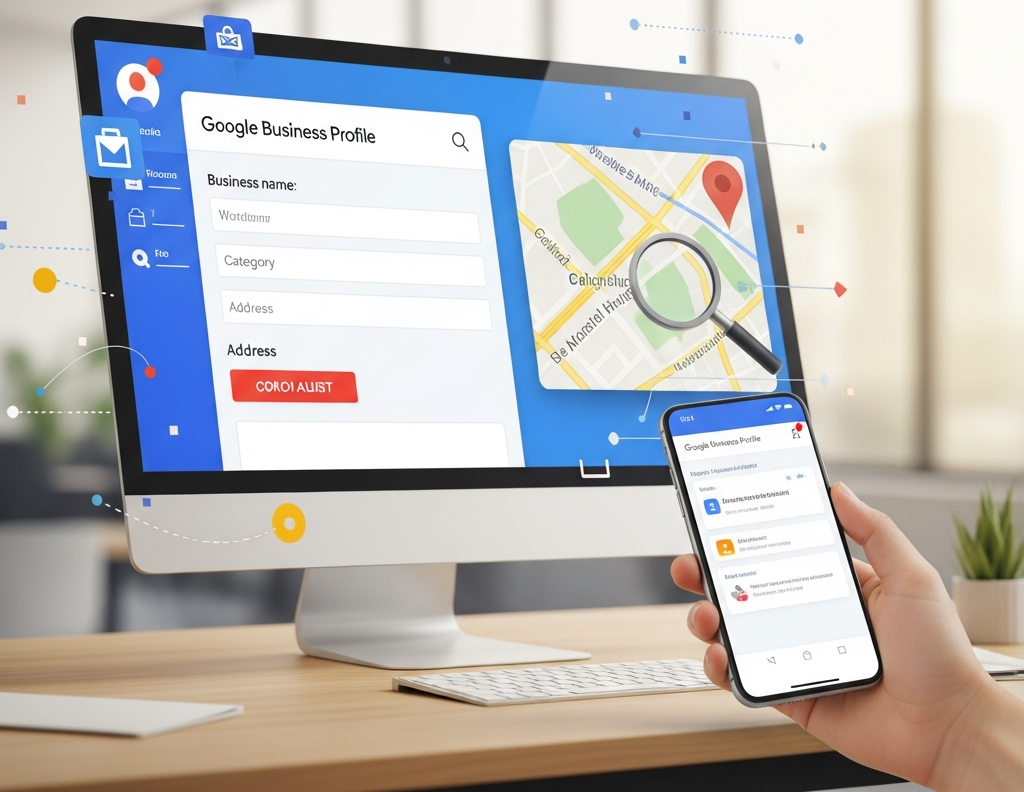
Saviez-vous que plus de 80% des recherches locales se font sur Google ? Lorsqu’un client potentiel tape « plombier près de chez moi » ou « restaurant italien Montréal », c’est votre fiche d’établissement Google qui peut faire la différence entre être choisi ou ignoré.
Depuis 2021, Google a renommé son outil : ce n’est plus « Google My Business » mais Google Business Profile (ou « Fiche d’établissement Google » en français).
Dans ce guide, je vous montre comment créer votre fiche Google, même si vous n’êtes pas un expert du numérique. Vous serez visible sur Google Maps, vous pourrez collecter des avis clients et améliorer considérablement votre référencement local.
Pourquoi est-il indispensable d'avoir une fiche d’établissement Google ?
Créer une fiche d’établissement Google n’est plus une option, c’est une nécessité pour toute entreprise locale. Voici pourquoi :
- Une visibilité gratuite et immédiate. Contrairement aux publicités payantes, votre fiche Google apparaît gratuitement dans les résultats de recherche et sur Google Maps. Quand quelqu’un cherche vos services dans votre zone de chalandise, vous êtes là.
- La preuve sociale grâce aux avis clients. Les consommateurs consultent systématiquement les avis avant de choisir un prestataire. Une fiche bien gérée avec des évaluations positives renforce considérablement votre crédibilité. Les études montrent que 88% des consommateurs font autant confiance aux avis en ligne qu’aux recommandations personnelles.
- Un levier puissant pour le référencement local. Google favorise les entreprises qui ont une fiche complète et à jour. Vos coordonnées, horaires d’ouverture et photos aident l’algorithme à comprendre qui vous êtes et à vous proposer aux bonnes personnes. C’est la base du SEO local.
En résumé : Si vous aspirez à être présent sur le web sans investir un centime en publicité, la fiche Google se présente comme votre plus grand atout.
Les 5 étapes pour créer votre fiche d’établissement Google
Passons maintenant à la pratique. Voici le processus complet, étape par étape.
Étape 1 : Se connecter à Google Business Profile
Pour commencer, vous aurez besoin d’un compte Gmail. Si vous n’en avez pas, créez-en un gratuitement sur https://mail.google.com. Utilisez de préférence une adresse professionnelle pour garder vos affaires séparées de votre vie personnelle.
Une fois connecté, rendez-vous sur https://business.google.com/fr/business-profile/ ou tapez simplement « Google Business Profile » dans Google. Cliquez sur « Continuer » pour démarrer le processus.
Conseil pratique : Assurez-vous d’utiliser le compte Gmail que vous consultez régulièrement, car Google enverra des notifications importantes à cette adresse.
Étape 2 : Entrer le nom et la catégorie de l’entreprise
Google vous demande d’abord le nom exact de votre entreprise. Utilisez le nom officiel tel qu’il apparaît sur vos documents légaux et votre enseigne. N’ajoutez pas de mots-clés artificiels comme « Meilleur plombier » dans le nom, car cela viole les règles de Google.
Ensuite, choisissez votre catégorie principale. C’est crucial pour votre visibilité en ligne. Google propose des centaines de catégories : tapez votre activité et sélectionnez celle qui correspond le mieux. Par exemple, « Plombier », « Restaurant italien », « Consultant en marketing » ou « Garage automobile ».
Vous pourrez ajouter des catégories secondaires plus tard pour affiner votre profil, mais la catégorie principale détermine dans quelles recherches vous apparaîtrez en priorité.
Astuce d’expert : Faites une recherche Google pour voir quelles catégories utilisent vos concurrents directs. Cela vous donnera une idée de la meilleure option.
Étape 3 : Ajouter une adresse physique ou une zone de service
Cette étape dépend de votre type d’activité.
- Si vous avez un local ouvert au public (boutique, restaurant, bureau), entrez votre adresse complète. Elle s’affichera sur Google Maps et les clients pourront vous localiser facilement. Soyez précis : numéro de rue, ville, code postal.
- Si vous vous déplacez chez vos clients (plombier, électricien, coach à domicile), vous pouvez choisir de masquer votre adresse et définir plutôt une zone de service. Par exemple, vous pouvez indiquer que vous intervenez dans un rayon de 50 km autour de Montréal ou dans des arrondissements spécifiques.
Google n’autorise pas les fiches sans aucune information géographique. Vous devez soit afficher une adresse, soit définir une zone d’intervention.
Important : Si vous travaillez depuis chez vous mais ne recevez pas de clients à domicile, masquez votre adresse résidentielle pour des raisons de confidentialité.
Étape 4 : Renseigner les coordonnées
Google vous demande ensuite votre numéro de téléphone et l’URL de votre site web.
Le téléphone doit être celui que vous utilisez pour votre entreprise. Si possible, optez pour un numéro local plutôt qu’un 1-800, car cela renforce votre ancrage territorial et rassure les clients de proximité.
Pour le site web, entrez l’adresse complète de votre site professionnel. Si vous n’en avez pas encore, vous pouvez créer gratuitement un mini-site via Google Business Profile, mais je recommande d’avoir un vrai site pour crédibiliser votre présence en ligne.
Ces informations sont essentielles : elles permettent aux clients de vous contacter directement depuis votre fiche Google en un clic.
Étape 5 : La validation de la fiche
Google doit s’assurer que vous êtes bien le propriétaire légitime de l’entreprise. Sans validation, votre fiche ne sera pas visible publiquement. Il existe plusieurs méthodes de validation :
- Par courrier postal : Google envoie une carte postale à votre adresse avec un code de validation. C’est la méthode la plus courante. Le délai est généralement de 5 à 14 jours ouvrables. Quand vous recevez la carte, connectez-vous et entrez le code pour activer votre fiche.
- Par téléphone : Pour certaines catégories d’entreprises, Google propose la validation par appel automatisé ou SMS. Vous recevez un code instantanément.
- Par courriel : Rarement proposé, mais possible pour certains types de comptes.
- Par validation vidéo : Pour certaines entreprises, Google demande une courte vidéo montrant votre établissement, votre enseigne et l’intérieur de vos locaux.
Ne sautez pas cette étape. Une fiche non validée reste invisible dans les recherches et sur Google Maps.
Attention : Si vous déménagez après validation, vous devrez revalider votre nouvelle adresse.

Comment optimiser sa fiche d’établissement une fois créée ?
Créer la fiche n’est que le début. Pour vraiment vous démarquer et attirer des clients, vous devez l’optimiser. Voici les actions essentielles à entreprendre dès que votre fiche est validée.
- Ajoutez des photos de qualité professionnelle. Les fiches avec photos reçoivent 42% de demandes d’itinéraire en plus et 35% de clics vers le site web supplémentaires. Téléchargez au minimum votre logo, une photo de votre devanture ou enseigne, des images de votre équipe au travail, et des photos de vos produits ou réalisations. Privilégiez des images nettes, bien éclairées et représentatives de votre activité.
- Rédigez une description complète avec des mots-clés locaux. Vous disposez de 750 caractères pour expliquer qui vous êtes et ce que vous faites. Intégrez naturellement des termes que vos clients utilisent pour vous trouver. Par exemple : « Plombier certifié à Laval spécialisé dans les réparations d’urgence et l’installation de systèmes de chauffage ». Restez authentique et évitez le bourrage de mots-clés.
- Indiquez vos horaires d’ouverture avec précision. Rien de plus frustrant pour un client que de se déplacer pour trouver porte close. Mettez à jour vos horaires régulièrement, surtout pendant les jours fériés ou les vacances. Google permet même d’indiquer des horaires spéciaux pour certaines dates.
Conseil : Dès vos premières transactions, demandez gentiment à vos clients satisfaits de laisser un avis sur votre fiche Google. Les premiers avis sont déterminants pour établir votre réputation. Répondez systématiquement aux avis, qu’ils soient positifs ou négatifs. Cela montre que vous êtes à l’écoute et professionnel.
FAQs sur la création de la fiche d’établissement
Par courrier postal, comptez entre 5 et 14 jours ouvrables. Si vous n’avez rien reçu après 14 jours, vous pouvez demander un nouveau code via votre tableau de bord Google Business Profile. Vérifiez que l’adresse indiquée est correcte et que votre boîte aux lettres est accessible.
Il arrive qu’une fiche soit créée automatiquement par Google ou par un ancien propriétaire. Dans ce cas, recherchez votre entreprise sur Google et cliquez sur « Vous êtes le propriétaire de cet établissement ? » puis suivez le processus de réclamation. Vous devrez prouver que vous êtes le propriétaire légitime, généralement par validation postale.
Oui, si vous possédez plusieurs établissements physiques (franchises, succursales, points de vente), vous devez créer une fiche distincte pour chaque adresse. Utilisez le même compte Google pour les gérer toutes depuis un seul tableau de bord. Par contre, si vous n’avez qu’un seul emplacement, créer plusieurs fiches est strictement interdit par Google et peut entraîner la suspension de votre compte.
Conclusion
Créer une fiche Google d’établissement est la première étape indispensable pour toute entreprise qui veut être trouvée en ligne. En quelques minutes, vous vous donnez les moyens d’apparaître dans les recherches locales, de collecter des avis et de concurrencer les grandes enseignes, même avec un petit budget.
N’oubliez pas : une fiche créée n’est qu’un début. Alimentez-la régulièrement avec de nouvelles photos, répondez aux questions des internautes, publiez des actualités et sollicitez des avis. Plus votre fiche est vivante et à jour, plus Google la mettra en avant.
Vous n'avez pas le temps de créer votre fiche d'établissement Google?
Entre la gestion quotidienne de votre entreprise, vos clients et vos obligations administratives, il est difficile de tout faire soi-même. My Business Care s'occupe de la creation et la gestion de votre fiche afin que vous puissiez vous concentrer sur ce que vous faites de mieux : servir vos clients.